Bien démarrer
Installe Emsai, passe le premier lancement et repère-toi dans l’app.
Emsai est une app de barre des menus pour macOS 26 Tahoe ou plus récent. Elle fait tourner les agents de code que tu as installés dans une seule fenêtre native, et réunit le Mac autour d’eux dans la même app. Cette page t’emmène du téléchargement à ta première session, puis te renvoie vers la page de chaque fonctionnalité.
Installer Emsai
- Télécharge Emsai depuis la page de téléchargement.
- Ouvre Emsai.dmg dans ton dossier Téléchargements et fais glisser Emsai dans Applications.
- Ouvre Emsai. L’essai de 7 jours démarre : toutes les fonctionnalités, sans carte, sans compte.
Avec Homebrew, la même app depuis la même image disque notarisée, dans Applications :
brew install emsai-org/tap/emsaiEmsai se met à jour tout seul dans les deux cas (brew upgrade emsai marche aussi), et brew uninstall emsai le retire ; ajoute --zap pour effacer aussi ses données : notes, historique du presse-papiers et réglages.
Le premier lancement a besoin d’Internet : il démarre l’essai auprès du service de licence d’Emsai (voir Licence et confidentialité).
Emsai vit dans la barre des menus. Il n’apparaît jamais dans le Dock ni dans ⌘⇥, et il démarre avec ta session (Settings › General › Launch at login).
La fenêtre de bienvenue
Le premier lancement ouvre Welcome to Emsai, en quatre courtes étapes. Tu peux en sauter et y revenir plus tard : Settings › General › Welcome window › Show.
- Permissions and your voice. L’Accessibilité tout de suite : presque tout Emsai en a besoin (coller dans l’app précédente, déplacer les fenêtres des autres apps, lire le texte sélectionné, la dictée). Le micro et l’enregistrement de l’écran attendent la première fonctionnalité qui en a besoin, ou Allow Now ; chacun ouvre Réglages Système sur le bon panneau, avec un guide à côté. L’enregistrement de l’écran fait redémarrer Emsai par macOS : la fenêtre revient à cette étape. Choisis ensuite tes langues (celle de tes appels, et la tienne si tu passes de l’une à l’autre), puis enregistre si tu veux une empreinte de ta voix, pour que tes phrases s’affichent en You dans les sous-titres. Elle ne quitte jamais le Mac.
- Your coding agents. Emsai liste les agents trouvés sur ton Mac (Claude Code, Codex, Copilot CLI, Antigravity CLI, OpenCode, Cursor) avec leurs sessions de la semaine ; un agent installé entre-temps apparaît en moins d’une minute, ou tout de suite avec Check Again. Choisis ceux avec qui Emsai travaille (installé ne veut pas dire voulu) et celui qu’il lance par défaut. Install the hooks permet à l’île de savoir quand un agent a fini ou a besoin de toi. En dessous, Where your repositories are : les dossiers où Emsai cherche tes dépôts git (Add Folder…).
- Also on this Mac. Ce qu’Emsai a trouvé : l’historique d’une autre app de presse-papiers à reprendre (Import it), si ton Mac a une encoche (sinon, l’île descend de la barre des menus), tes navigateurs, pour ouvrir chaque lien dans le bon profil (Set up the profiles), et où Emsai vit désormais : Spotlight, la barre des menus et ses panneaux flottants (⌃⌥O liste toutes les actions).
- Turn on what you want. Chaque fonctionnalité avec son interrupteur. Chaque interrupteur est aussi en haut de sa page de Settings, et une fonctionnalité éteinte ne tourne pas du tout. Get to Know Emsai ferme la bienvenue sur les missions (voir Apprendre en chemin).
Les autorisations
À part l’Accessibilité, demandée dans la fenêtre de bienvenue, Emsai ne demande rien d’emblée. macOS demande la première fois qu’une fonctionnalité en a besoin :
| Autorisation | Demandée pour |
|---|---|
| Accessibilité | Ranger les fenêtres, le ⌘⇥ visuel, coller depuis l’historique du presse-papiers, taper ce que tu dictes, lire le texte sélectionné |
| Enregistrement de l’écran | Les vignettes des fenêtres dans le ⌘⇥ visuel (sans elle, les icônes des apps) |
| Micro | Ta voix pendant un appel dans les sous-titres, et la dictée |
| Audio système, calendrier, Téléchargements… | Seulement par la fonctionnalité qui s’en sert, quand tu l’allumes |
Settings › General › Permissions montre où en est chacune. Tu peux toutes les changer dans Réglages Système › Confidentialité et sécurité.
La barre des menus et Settings
Les éléments d’Emsai dans la barre des menus sont discrets, et chacun a son interrupteur :
- L’anneau de consommation : la part utilisée des forfaits de tes agents de code. Voir Consommation des agents.
- L’icône d’état du Mac : processeur, mémoire, disque, batterie, réseau. Settings › Mac & Network › Mac state in the menu bar.
- La tasse de Keep Awake, tant que le Mac est maintenu éveillé.
Leurs panneaux s’ouvrent au survol, ou seulement au clic (Settings › General › Menu bar panels open on hover).
Pour ouvrir Settings : appuie sur ⌃⌥P, tape Emsai Settings dans Spotlight, ou rouvre Emsai depuis le Finder ou Spotlight pendant qu’il tourne. Settings a une page par fonctionnalité, un champ de recherche, et License. Pour arrêter Emsai : Settings › General › Quit Emsai › Quit (les raccourcis, l’île, l’historique du presse-papiers et les icônes de la barre des menus s’arrêtent jusqu’à ce que tu le rouvres).
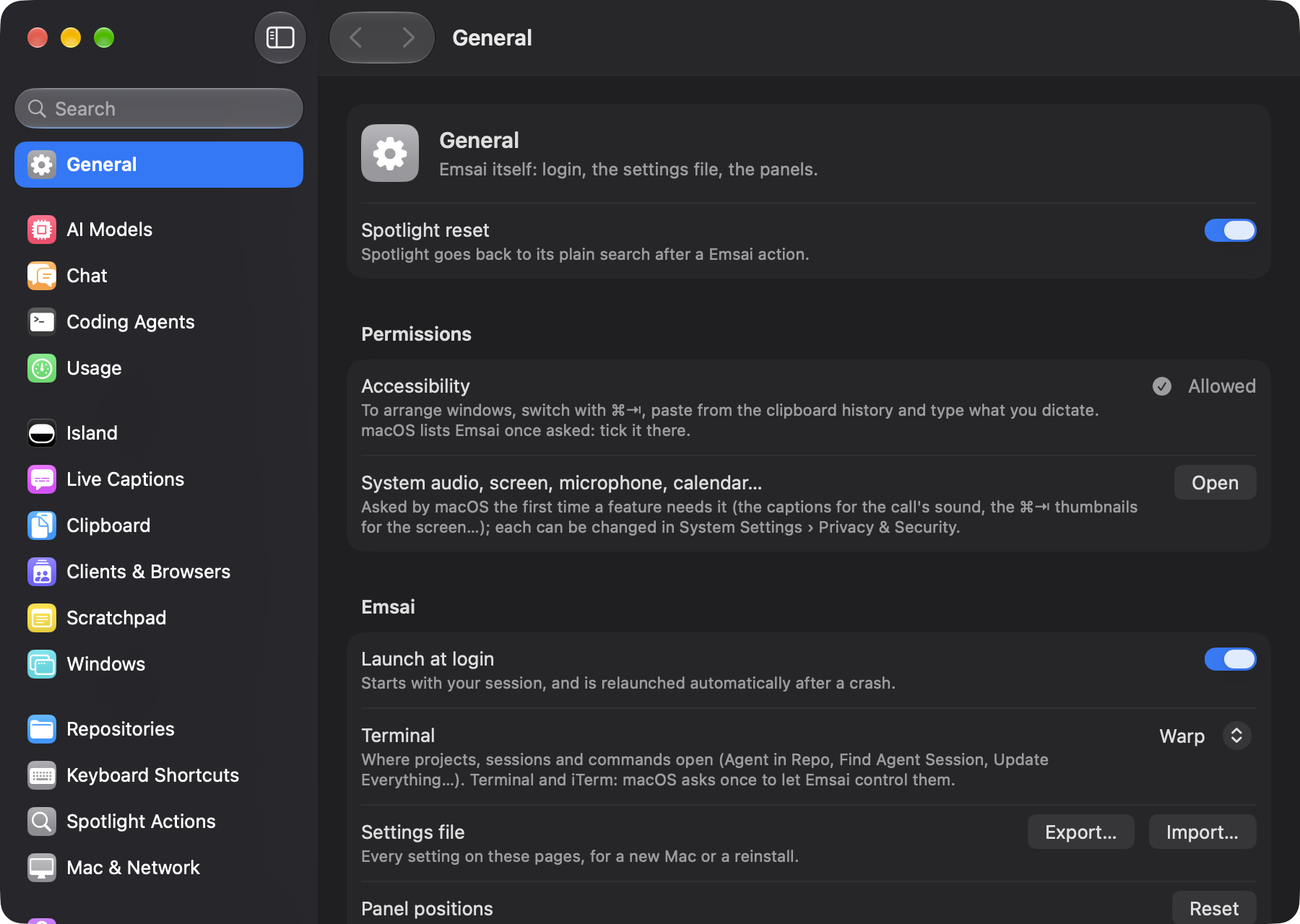
Tu changes de Mac ? Settings › General › Settings file › Export…, puis Import… sur l’autre.
Apprendre en chemin
Settings › General › Get to know Emsai › Open liste de courtes missions qui se cochent toutes seules quand tu les fais, chacune avec Show Me. De temps en temps, l’île te propose la suivante, jamais quand il se passe autre chose. Practice Session fait tourner un faux agent dans un dépôt d’exemple : réponds à sa question, autorise une modification, regarde le changement. Rien ne quitte le Mac. Les deux sont aussi dans le menu Help d’Emsai Agents.
Quelque chose a cassé ?
Settings › General › Send Feedback… (aussi Help › Send Feedback… dans Emsai Agents) ouvre un mail à hello@emsai.app dans ton app de messagerie, avec les versions d’Emsai et de macOS déjà dedans. Dis ce qui s’est passé et ce que tu attendais. Chaque message est lu.
Ce qu’il y a dans Emsai
| Page | Ce qu’elle couvre |
|---|---|
| Emsai Agents | Les sessions de tes agents de code dans une fenêtre : autorisations, changements, mode Auto, workspaces, terminal |
| Revue et débat | Une branche relue par tes autres agents, une question débattue par tous |
| L’île | L’encoche : un agent qui t’attend, un appel, un téléchargement, le tiroir au survol |
| Sous-titres en direct | Les appels transcrits et traduits sur ton Mac, notes de réunion, appels passés |
| Presse-papiers | Historique du presse-papiers, épingles, secrets retirés |
| Étagère | Des fichiers gardés un moment, prêts à déposer |
| Chat et modèles d’IA | Un chat flottant avec l’IA de ton choix, et quel modèle fait quoi |
| Bloc-notes | Des notes rapides, chiffrées, avec tes Notes Apple |
| Fenêtres | Ranger les fenêtres au clavier, le ⌘⇥ visuel |
| Consommation des agents | Le forfait de chaque agent, ses limites et ses prévisions |
| Mac, réseau et navigateurs | La santé du Mac, Keep Awake, les vérifications réseau, les profils de navigateur |
| Raccourcis et Spotlight | Tous les raccourcis, et les actions dans Spotlight et Raccourcis |
| Licence et confidentialité | Essai, achat, activation, passage à un autre Mac, ce qui reste sur le Mac |