Presse-papiers
Retrouve, colle et réutilise tout ce que tu as copié, avec les secrets masqués et tout l’historique chiffré sur ton Mac.
Emsai garde tout ce que tu copies (textes, liens, fichiers et images) dans un historique chiffré, sur ton Mac. Appuie sur ⌘⌥V depuis n’importe quelle app, retrouve ta copie et colle-la là où tu étais.
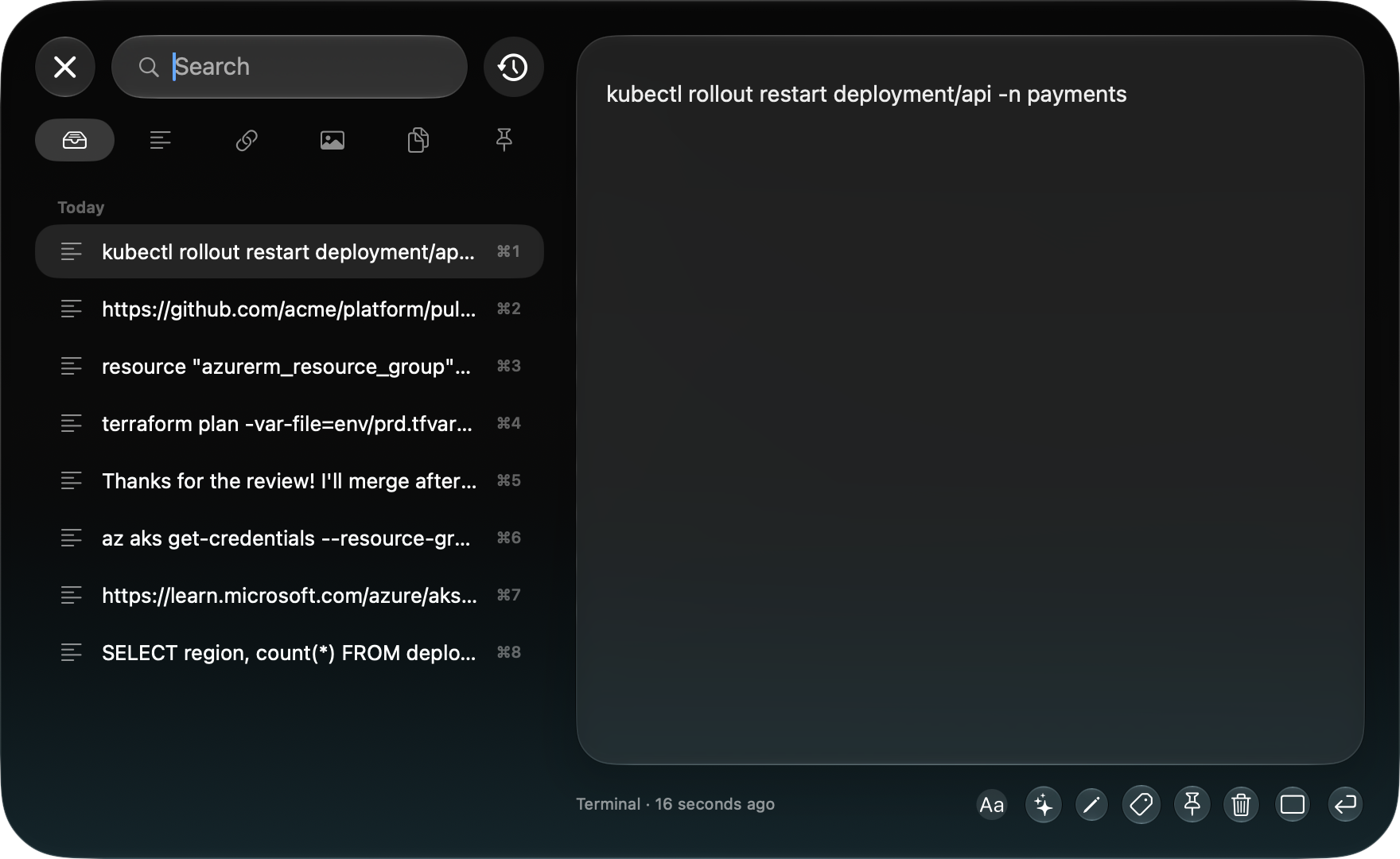
Ouvrir l’historique
- Appuie sur ⌘⌥V, ou lance l’action Clipboard depuis Spotlight.
- Le panneau s’ouvre sur ta dernière copie. À gauche, la liste est rangée par Today, Yesterday, puis par date. À droite, tu as l’aperçu complet de l’élément sélectionné.
- ⏎ colle l’élément dans l’app d’où tu viens. ⌘1…⌘9 collent directement l’élément qui se trouve à cette position dans la liste.
- Esc ferme le panneau.
Si tu copies à nouveau un contenu déjà présent, il remonte en haut et garde son épingle.
Chercher et filtrer
Tape pour chercher. ↑ ↓ déplacent la sélection pendant que tu tapes. ⇥ et ⇧⇥ passent d’un filtre à l’autre : tout, textes, liens, images, fichiers et épinglés.
Dans l’aperçu, le Markdown des textes est mis en forme (titres, gras, code, liens, listes), et tu peux en sélectionner une partie. ⏎ ne colle alors que ta sélection. ⌘F cherche dans le texte affiché : chaque occurrence s’allume, ↩ passe à la suivante et ⇧↩ revient à la précédente.
Épingler et nommer ce que tu réutilises
- ⌘P épingle un élément, et le nettoyage automatique ne l’efface jamais. Les éléments épinglés restent repliés sous leur en-tête Pinned, pour que le panneau s’ouvre sur ta dernière copie. Un clic sur l’en-tête les déplie, ou utilise le filtre des épinglés.
- ⌘R donne un nom à un élément. Il devient alors un snippet épinglé, et la recherche le retrouve par son nom.
- ⌘E modifie un texte ou un lien sur place, avec le même éditeur Markdown que le bloc-notes. ⌘⏎ enregistre et Esc annule. L’élément garde son épingle, son nom et sa place dans la liste.
Les actions sur un élément
Les boutons sous l’aperçu dépendent du type d’élément : Transform, Ask et Edit pour un texte ; le texte de l’image et Quick Look pour une image ; Open, Quick Look et Reveal pour des fichiers. Viennent ensuite ···, Pin et Paste. Le menu ··· regroupe les actions plus rares, dont Keep Open After Pasting, qui laisse le panneau ouvert pour coller plusieurs éléments à la suite.
| Touche | Effet |
|---|---|
| ⌘C | Copier sans coller |
| ⌘⇧V | Coller transformé : MAJUSCULES, minuscules, une seule ligne, lignes nettoyées, JSON indenté |
| ⌘T | Le texte d’une image (lu sur ton Mac, en français et en anglais), prêt à coller |
| ⌘O | Ouvrir : un lien dans son profil de navigateur, un fichier dans son app, une image dans Aperçu |
| Espace ou ⌘Y | Quick Look |
| ⌘⇧R / ⌘S | Afficher dans le Finder / enregistrer une image en PNG |
| ⌘⇧F | Copier une image comme fichier PNG, à déposer dans le Finder, Slack ou Mail |
| ⌘⌥A | Interroger le chat sur cet élément, dans une nouvelle conversation |
| ⌘⌫ | Supprimer |
Tu peux aussi glisser une ligne hors du panneau, et elle garde sa nature : une image devient un fichier PNG, des fichiers restent des fichiers, un lien reste un lien, un texte reste du texte. Dépose-la sur l’étagère, dans une fenêtre ou dans le Finder.
Les secrets restent cachés
- Les copies des gestionnaires de mots de passe ne sont jamais enregistrées. Ces apps signalent leurs copies, et Emsai les ignore. Il ignore aussi les apps que tu exclus ; 1Password l’est par défaut. Pour en exclure d’autres, va dans Settings › Clipboard › Never Record Copies From, ou passe par le menu horloge du panneau.
- Les secrets sont masqués dans la liste. Un texte qui ressemble à un jeton, une clé ou un mot de passe reste masqué jusqu’à ce que tu cliques dessus (Mask secret-looking items).
- Les secrets sont floutés dans les captures d’écran. Quand tu copies une image, ton Mac en lit le texte, sans rien envoyer. Il pixellise les jetons d’apparence aléatoire, la valeur qui suit un libellé comme
password:outoken=, et les valeurs ressemblant à des clés dans une colonne qui porte un tel libellé. Une carte te le signale, et un simple ⌘V ailleurs colle l’image floutée (Put the blurred image on the clipboard). L’historique garde quand même l’original : le badge « N secrets blurred » de l’aperçu passe de l’une à l’autre, et ⏎ colle celle qui est affichée. Les réglages sont dans Settings › Clipboard › Screenshot blur, où tu peux aussi modifier les Secret labels. - Partager un texte sans ses secrets. Quand tu copies un log, une config ou la sortie d’une commande qui contient un secret, l’île te propose Take them out. Chaque secret est alors remplacé par
[redacted …]dans le presse-papiers, prêt à coller. L’action Remove Secrets from Clipboard (dans la palette ⌃⌥O ou Spotlight) fait la même chose sur le texte qui est dans le presse-papiers.
Chiffré, sur ce Mac
L’historique ne quitte jamais ton Mac. Il est chiffré, et sa clé est rangée dans ton trousseau. Si le trousseau ne donne pas la clé (par exemple s’il est verrouillé), Emsai garde les copies de la session en mémoire seulement et redemande la clé plus tard. Une fois que tu l’autorises, ces copies rejoignent l’historique. L’île te prévient quand ça arrive.
Combien de temps les éléments sont gardés
Va dans Settings › Clipboard › Automatic cleanup :
- Keep yesterday and today (par défaut), Keep today only, Keep the last 7 days, Keep the last 30 days ou Keep everything.
- Items kept at most : 500 par défaut. Les plus anciens partent d’abord, et les épinglés ne comptent pas.
- Largest image (10 Mo par défaut) et Largest text (2 Mo par défaut) : au-delà, rien n’est enregistré.
Si tu raccourcis la durée et que ça supprime des éléments, Emsai te demande d’abord. Tu peux aussi vider l’historique depuis le menu horloge du panneau, ou avec l’action Clear Clipboard History.
Récupérer ton ancien historique
Tu viens d’un autre gestionnaire de presse-papiers ? Va dans Settings › Clipboard › Import another app’s history › Import… et choisis son fichier d’historique ou son export. Les copies arrivent avec leurs dates, et avec leurs épingles si l’autre app les gardait. Si un contenu est déjà dans ton historique, il garde son épingle et son nom. Selon l’app, les images peuvent ne pas suivre. L’import te dit combien d’éléments il n’a pas pu reprendre, et si ton nettoyage automatique devait effacer tout de suite les copies anciennes, il te propose de tout garder. Les fichiers de l’autre app sont seulement lus, jamais modifiés.
Des copies étiquetées par client
Si tu travailles pour plusieurs clients, chaque copie peut porter le contexte d’où elle vient : le profil de navigateur d’une page, ou le dépôt ouvert dans ton éditeur ou ton terminal. Active Clipboard contexts dans Settings › Clients & Browsers. Il faut pour ça les profils de navigateur ; voir Mac, réseau et navigateurs. L’étiquette s’affiche sur chaque élément, et taper le nom d’un client dans la recherche liste ce qui vient de lui. Quand tu colles depuis le panneau dans le contexte d’un autre client, Emsai te demande d’abord (Ask before pasting into another context). Un simple ⌘V en dehors du panneau n’est pas vérifié.
Le désactiver
L’interrupteur Clipboard history est en haut de Settings › Clipboard. Tu peux changer le raccourci ⌘⌥V dans Settings › Keyboard Shortcuts.