Fenêtres
Range tes fenêtres sur une grille par écran, passe d’une app ou d’une fenêtre à l’autre avec des vignettes et retrouve n’importe quelle fenêtre par son titre.
Emsai range tes fenêtres au clavier sur une grille propre à chaque écran, te fait passer d’une app ou d’une fenêtre à l’autre avec des vignettes, et remet tes fenêtres en place quand tu rebranches un écran.
L’activer
La gestion des fenêtres est désactivée sur un nouveau Mac, parce qu’elle ajoute une douzaine de raccourcis globaux. Active Window management, l’interrupteur en haut de Settings › Windows. Elle utilise l’autorisation Accessibilité : si Emsai ne l’a pas encore, Settings › Windows affiche un bouton Allow….
Une grille par écran
macOS range les fenêtres en moitiés et en quarts. Emsai donne plutôt à chaque écran sa propre grille : 2×2, 3×2, 3×3, 4×2 ou 2×1. Un écran large (21:9, 32:9) démarre en 3×3, les autres en 2×2. Pour choisir la grille d’un écran, va dans Settings › Windows, qui liste chaque écran branché, ou appuie sur ⌃⌥G pour passer d’une grille à l’autre sur l’écran de devant.
Ces touches agissent sur la fenêtre de devant :
| Touches | Effet |
|---|---|
| ⌃⌥← ⌃⌥→ ⌃⌥↑ ⌃⌥↓ | Décaler d’une case en gardant la taille. Au-delà du bord gauche ou droit, la fenêtre passe sur l’écran suivant |
| ⌃⌥⇧→ / ⌃⌥⇧↓ | Une case plus large / plus haute |
| ⌃⌥⇧← / ⌃⌥⇧↑ | Une case plus étroite / moins haute |
| ⌃⌥E | Vers l’écran suivant, même place et même taille en proportion, ou là où elle était la dernière fois sur cet écran |
| ⌃⌥↩ | Remplir l’écran ; rappuie pour la remettre en place |
| ⌃⌥⇧C | Centrer sur son écran |
| ⌃⌥F | Plein écran macOS, pour les apps dont le raccourci ne marche pas |
| ⌃⌥G | Grille suivante pour cet écran |
Une fenêtre qui n’est pas encore sur la grille s’aligne d’abord sur les cases les plus proches. Une fenêtre maximisée part dans la première ou la dernière colonne : ⌃⌥← sur une fenêtre pleine largeur te donne la moitié gauche en 2×2, ou le tiers gauche en 3×3. Une fenêtre en plein écran macOS en sort d’abord.
Retrouver n’importe quelle fenêtre : ⌃⌥⇥
⌃⌥⇥ (ou l’action Switch Window) liste toutes les fenêtres de toutes les apps, les plus récentes d’abord, avec leur titre, leur app et leur écran. Pratique quand tu as plusieurs profils de navigateur ou plusieurs fenêtres de terminal ouverts. Garde ⌃⌥ enfoncés et appuie sur ⇥ (⇧⇥ pour revenir), puis relâche pour basculer. Tu peux aussi taper pour filtrer, puis ⏎. Les fenêtres des autres Spaces n’apparaissent pas.
Un ⌘⇥ et un ⌥⇥ visuels
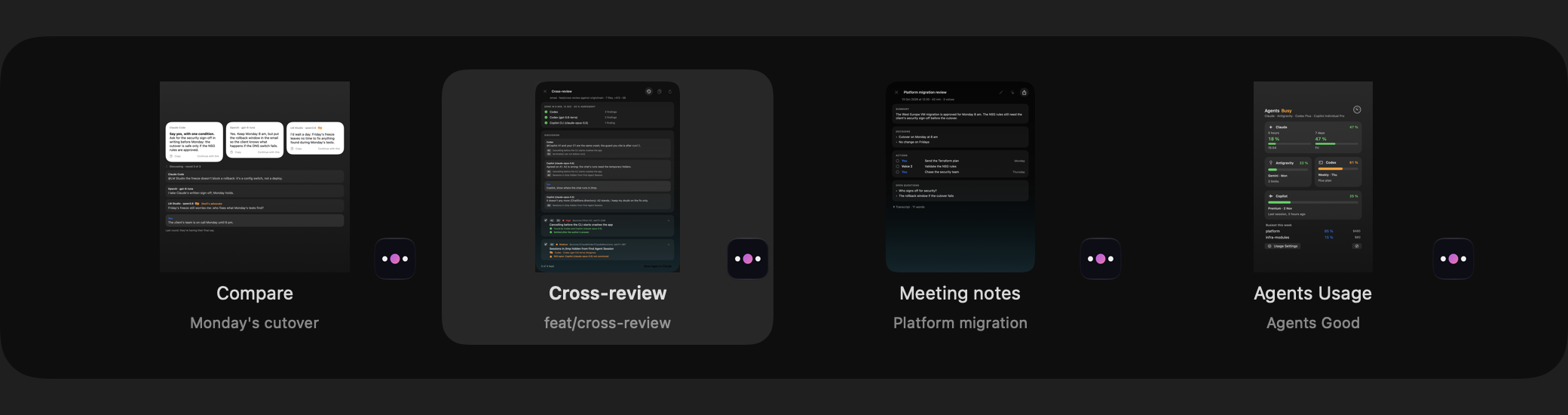
Emsai peut remplacer le sélecteur d’apps de macOS :
- ⌘⇥ affiche tes apps, les plus récemment utilisées d’abord, plus les fenêtres ouvertes d’Emsai (le chat, le bloc-notes, une revue…).
- ⌥⇥ affiche les fenêtres de l’app de devant.
Garde ⌘ (ou ⌥) enfoncé : ⇥ avance, ⇧ recule (les flèches marchent aussi), et tu relâches pour basculer. Esc annule, et un clic choisit une fenêtre. Un ⌘⇥ rapide revient à l’app précédente sans afficher le panneau.
C’est désactivé sur un nouveau Mac, parce que ça prend la place du ⌘⇥ de macOS. Active Visual ⌘⇥ and ⌥⇥ dans Settings › Windows. Si tu le désactives, le sélecteur de macOS revient.
- ⌘⇥ and ⌥⇥ show : Thumbnails (par défaut) ou Icons avec les titres des fenêtres.
- Les vignettes demandent l’Enregistrement de l’écran, que macOS te propose la première fois. Sans cette autorisation, tu as des icônes. Les touches, elles, demandent l’Accessibilité.
- Tu peux changer les deux raccourcis dans Settings › Keyboard Shortcuts › Switcher. La touche de modification que tu y règles est celle à garder enfoncée.
Les fenêtres reviennent quand les écrans changent
Quand tu passes de ton portable seul à ton portable avec un écran externe, et inversement, Emsai remet tes fenêtres là où elles étaient pour cet ensemble d’écrans. Il note leur position pendant que tu travailles, et les replace quelques secondes après le changement d’écrans, une fois que les apps ont bougé leurs propres fenêtres. Tu peux le désactiver avec Put windows back when screens change dans Settings › Windows.
Les fenêtres d’Emsai
Le chat, le bloc-notes, Settings, Emsai Agents et les autres fenêtres de travail sont des fenêtres macOS standard. Elles retiennent leur position, fonctionnent avec les Spaces, Mission Control et le plein écran, et quand tu en fermes une, le focus revient à l’app d’où tu venais. Si l’une se perd hors de l’écran, Settings › General › Window positions › Reset ramène toutes les fenêtres d’Emsai au milieu de l’écran, sous le pointeur.
Changer les raccourcis
Tous les raccourcis de fenêtres se changent dans Settings › Keyboard Shortcuts › Windows. La liste complète est dans Raccourcis et Spotlight.