Raccourcis et Spotlight
Tous les raccourcis clavier d’Emsai, comment les changer, et ce que tu peux faire depuis Spotlight et l’app Raccourcis.
Emsai se pilote au clavier : des raccourcis globaux qui marchent depuis n’importe quelle app, des touches à lui dans Emsai Agents, et ses actions dans Spotlight, dans l’app Raccourcis et dans une palette rien qu’à elles.
Changer un raccourci
Ouvre Settings › Keyboard Shortcuts. Clique sur un raccourci, puis appuie sur la nouvelle combinaison (avec ⌘, ⌃ ou ⌥) ; Échap annule. C’est appliqué tout de suite, et Reset remet celui par défaut.
- Un avertissement s’affiche quand les touches sont prises par une autre app ou par macOS, ou quand deux raccourcis d’Emsai partagent les mêmes touches : choisis-en d’autres.
- Les raccourcis suivent la position de la touche, pas sa lettre : choisis des touches placées au même endroit sur les claviers AZERTY et US.
- Un raccourci dont la fonctionnalité est éteinte (l’interrupteur en haut de sa page de Settings) ne fait rien.
Les raccourcis globaux
La plupart sont ⌃⌥ et une lettre. Ils marchent depuis n’importe quelle app, tant qu’Emsai tourne.
Panneaux
| Par défaut | Fait |
|---|---|
| ⌘⌥V | Clipboard history : l’historique du presse-papiers |
| ⌃⌥N | Scratchpad : le bloc-notes |
| ⌃⌥P | Emsai Settings : les réglages |
| ⌃⌥O | All Emsai actions : une palette de toutes les actions, avec recherche |
Chat et agents
| Par défaut | Fait |
|---|---|
| ⌃⌥J | Agents window : la fenêtre Emsai Agents |
| ⌃⌥C | Chat |
| ⌃⌥S | Selected text to the chat : le texte sélectionné vers le chat (dans un navigateur sans sélection, la page) |
| ⌃⌥X | Ask about a part of the screen : choisis une zone, elle arrive dans un nouveau chat qui attend ta question |
| ⌃⌥D | Dictate (hold while speaking) : maintiens, parle, relâche, et ce que tu as dit est tapé là où est le curseur |
| ⌃⌥R | Dictate in English (hold while speaking) : parle en français ou en anglais, c’est tapé en anglais |
Sélecteur
Éteint tant que tu n’allumes pas Visual ⌘⇥ and ⌥⇥ dans Settings › Windows ; il remplace alors celui de macOS.
| Par défaut | Fait |
|---|---|
| ⌘⇥ | Switch app : changer d’app, avec les vignettes de ses fenêtres |
| ⌥⇥ | Switch window of the front app : changer de fenêtre dans l’app au premier plan |
Garde la touche de modification enfoncée, appuie sur ⇥ pour avancer (⇧ pour reculer), relâche pour changer ; Échap annule. Les touches de modification que tu choisis ici sont celles à garder enfoncées.
Fenêtres
La fenêtre au premier plan, sur une grille de son écran. Voir Fenêtres.
| Par défaut | Fait |
|---|---|
| ⌃⌥⇥ | Search all windows : chercher parmi toutes les fenêtres |
| ⌃⌥← ⌃⌥→ ⌃⌥↑ ⌃⌥↓ | Une case à gauche, à droite, en haut, en bas |
| ⌃⌥⇧→ / ⌃⌥⇧← | Plus large / plus étroite |
| ⌃⌥⇧↓ / ⌃⌥⇧↑ | Plus haute / moins haute |
| ⌃⌥↩ | Remplir l’écran, et revenir |
| ⌃⌥⇧C | Centrer |
| ⌃⌥F | Plein écran de macOS |
| ⌃⌥G | Window grid of this screen : la grille des fenêtres de cet écran |
| ⌃⌥E | Écran suivant |
Système
| Par défaut | Fait |
|---|---|
| ⌃⌥L | Live captions on / off : allumer ou éteindre les sous-titres |
| ⌃⌥K | Microphone mute / unmute (every app) : couper ou rétablir le micro, pour toutes les apps |
| ⌃⌥W | Keep awake 2 h / stop : garder le Mac éveillé 2 h, ou arrêter |
| ⌃⌥T | Copy the text of a part of the screen : copier le texte d’une zone de l’écran, lu sur le Mac |
| ⌃⌥B | Reopen the last app quit : rouvrir la dernière app quittée |
| ⌃⌥I | Copy public IP : copier ton IP publique |
Les touches d’Emsai Agents
Elles marchent dans la fenêtre Emsai Agents, et sont listées dans ses menus (Session, View, Window).
| Touches | Fait |
|---|---|
| ⌘N | Nouvelle session : ↑ ↓ parmi tes dépôts (⇥ pour les workspaces), ↩ choisit, puis l’agent ou Auto |
| ⌘1 … ⌘9 | Les sessions ouvertes, dans l’ordre de la barre latérale |
| ⌥⌘↓ / ⌥⌘↑ | Session ouverte suivante / précédente |
| ⇧⇥ / ⇥ | Vers la barre latérale / retour à la session. Dans la barre latérale, ↑ ↓ parcourt les lignes, ↩ en ouvre une |
| ⌘F | Chercher dans toutes les sessions : ouvertes, récentes, dans un terminal |
| ⌘L | Le champ du message |
| @ ou / dans le champ du message | Mentionner un fichier, un dépôt ou un onglet de terminal / choisir une commande : ↑ ↓, puis ↩ ou ⇥ |
| ↑ ↓, 1…9, ↩, Échap | Répondre à ce que l’agent demande (un outil, un plan, une question), le champ du message vide : va sur un choix ou tape son numéro, ↩ le prend, Échap refuse |
| ⌃⇥ / ⌃⇧⇥ (ou ⇧⌘] / ⇧⌘[) | Onglet suivant / précédent : la session, puis ses fichiers |
| ⌥⌘0 | Le panneau des changements et des fichiers |
| ⌃` | Le terminal |
| ⌘T | Un nouvel onglet de terminal, dans le terminal |
| ⌘W | Ferme l’onglet de fichier affiché, ou l’onglet de terminal ; sur l’onglet de la session, la fenêtre (les sessions continuent) |
| ⇧⌘T | Rouvre le dernier onglet fermé |
| Échap | Ferme la liste ou la recherche, quitte la barre latérale, refuse ce que l’agent demande ; sinon arrête le tour de l’agent (les messages en attente suivent) |
| ⌘Q | Quitte Emsai Agents, en demandant d’abord si une session travaille ou t’attend |
En AZERTY, les chiffres se prennent par leur place : ⌘& pour la première session, et ainsi de suite.
Les actions Spotlight
Toutes les actions d’Emsai sont dans Spotlight : appuie sur ⌘Espace et tape leur nom. ⌘3 dans Spotlight liste les actions par app ; un clic droit sur l’une lui donne un raccourci rapide (deux lettres, puis ↩). Settings › Spotlight Actions les liste toutes avec ce que chacune fait, et une recherche. Settings › General › Spotlight reset ramène Spotlight à sa recherche normale après une action d’Emsai.
Les mêmes actions sont dans la palette, ⌃⌥O, rangées par catégorie.
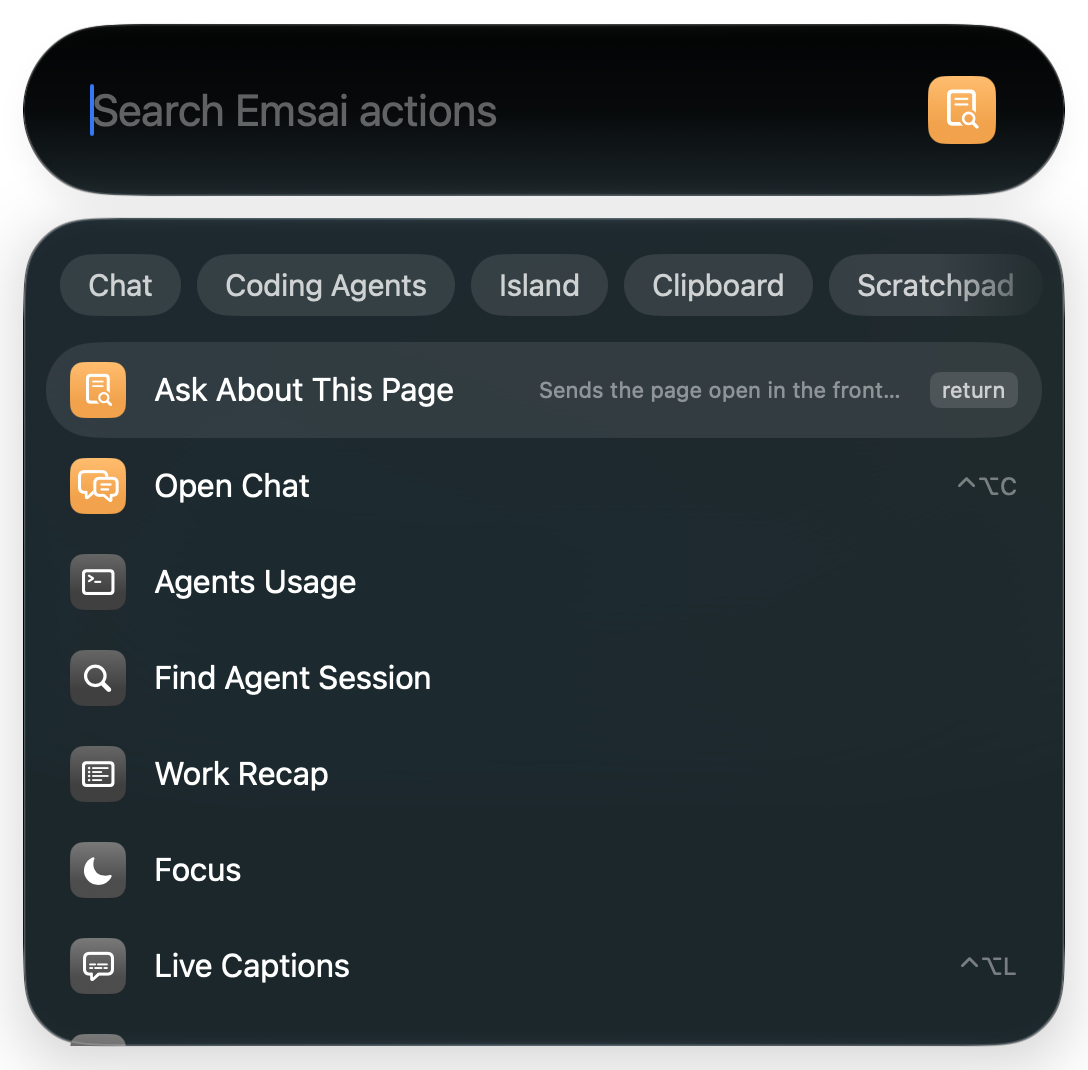
| Catégorie | Actions |
|---|---|
| Chat | Ask, Ask About This Page, Open Chat |
| Coding Agents | Open Agents, Agent Sessions, Find Agent Session, New Session in Workspace, Agents Usage, Work Recap |
| Island | Live Captions, Past Calls, Focus, Mute Microphone |
| Clipboard | Clipboard, Clear Clipboard History (les éléments épinglés restent), Remove Secrets from Clipboard |
| Scratchpad | Open Scratchpad, New Note, Open Note (tes Notes Apple aussi) |
| Repos | Agent in Repo, Terminal in Repo, New Branch in Repo, Unfinished Work, Cross-Review Branch, Debate in Repo, Open PR, Prune Merged Branches, Create Workspace, Add Folder to Workspace |
| Windows | Switch Window |
| Browser | Open Link in Profile |
| Mac | Keep Awake, Stop Keeping Awake, Toggle Keep Awake, Clean the Mac, Free Disk Space, Speed Test, Update Everything, Kill Process, Quit Apps, Set Audio Output, Set Audio Input |
| Network | Copy Public IP, DNS Lookup, Check Certificate, Test Port, Who’s on Port, Subnet Calculator, Set Network Profile, Toggle Network Profile |
| Emsai | Emsai Settings |
La page de chaque fonctionnalité en dit plus sur ses actions : Emsai Agents, Revue et débat, Sous-titres en direct, Presse-papiers, Bloc-notes, Mac, réseau et navigateurs.
L’app Raccourcis, le Centre de contrôle et Concentration
- Raccourcis : chaque action Spotlight est aussi une action de l’app Raccourcis, sous Emsai, à enchaîner dans tes propres raccourcis.
- Centre de contrôle (Modifier les commandes) : Keep Awake (2 h / arrêt), Emsai Focus, Mute Microphone et Live Captions en commandes.
- Filtres de concentration : Réglages Système › Concentration › un mode › Filtres de concentration › Ajouter › Emsai. Tant que ce mode est actif, le Focus d’Emsai ou Keep Awake tourne avec lui.
Quand l’essai est terminé et qu’il n’y a pas de licence, les raccourcis et les actions ne font rien : voir Licence et confidentialité.