L’île
Vois d’un coup d’œil ce qui tourne sur ton Mac, réponds à tes agents et gère messages, appels et téléchargements depuis l’encoche.
L’île est une forme noire en haut, au centre de l’écran que tu utilises. Sur un Mac à encoche, elle se pose dessus et l’encoche a l’air de grandir. Sur un écran sans encoche, c’est un petit onglet noir qui pend sous la barre des menus, toujours là. Elle suit l’écran où se trouve le pointeur.
Elle est activée par défaut : Réglages › Island › Island at the notch l’active ou la coupe.
Les activités : ce qui tourne, le plus urgent d’abord
Comme la Dynamic Island de l’iPhone, l’île montre ce qui se passe, une activité à la fois, la plus pressante en premier :
- une session d’agent qui t’attend (une main orange et le projet), ou un secret envoyé à un agent (une clé rouge) ;
- un appel (vert, avec sa durée) ;
- une réunion qui commence dans moins de 10 minutes (bleu, les minutes restantes) ;
- une session au travail (un point violet qui respire) ;
- un build en cours (un marteau) ;
- le micro coupé (rouge) ;
- une fenêtre de consommation à 80 % ou plus (orange, rouge dès 95 %) ;
- Focus (une lune violette) ou Keep Awake (une tasse orange).
Repliée, la première activité entoure l’encoche : son icône d’un côté, sa valeur de l’autre. Une deuxième apparaît en petit cercle noir à côté. Quand rien ne tourne, l’encoche reste une encoche.
Survolée un instant, sans cliquer, la première activité s’ouvre en grand avec son action : Open pour une session, Join pour une réunion, Live captions pour un appel, Turn on pour le micro coupé, +30 min ou Stop pour Focus. Des points en dessous : il y en a d’autres, balaie de côté à deux doigts pour les parcourir. Deux doigts vers le haut replient l’île.
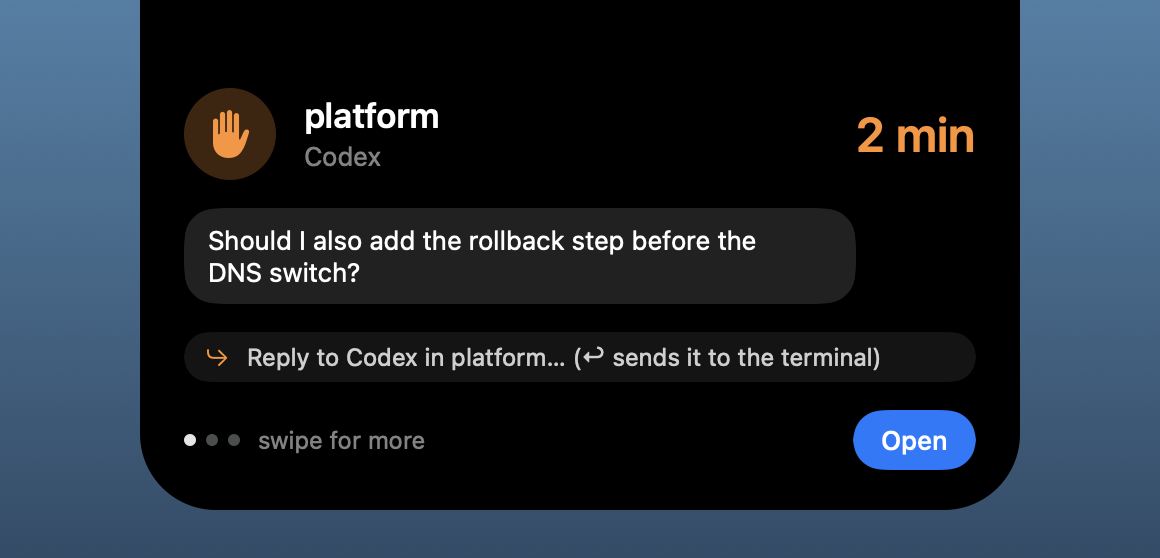
Répondre à tes agents depuis l’encoche
Quand une session t’attend, sa question s’affiche dans une bulle avec un champ de réponse. Tape ta réponse et appuie sur ↩ : elle part directement à la session, où qu’elle tourne (n’importe quel terminal, un éditeur, la fenêtre Agents). Une longue question défile à deux doigts.
Une session encore au travail a aussi ce champ : ↩ met ton prochain message en file, envoyé à la fin de son tour.
Tu préfères que la réponse soit tapée dans l’onglet du terminal de la session ? Active Réglages › Island › Replies typed in the terminal.
Permissions et questions
Quand tu es devant le Mac, la demande de permission d’un agent sort de l’île : le projet, l’outil et ce qu’il ferait (la commande, le fichier), avec Allow, Deny et Terminal. Terminal, ✕ ou pas de réponse en 2 minutes : le terminal pose la question comme d’habitude.
Quand un agent te pose une question à choix, les options s’affichent en lignes : un clic choisit ; quand on peut en cocher plusieurs, coche-les puis Send.
- Les sessions d’Emsai Agents demandent ainsi d’office, avec Open pour aller à la fenêtre.
- Pour Claude Code dans ton propre terminal, installe d’abord ses hooks : Réglages › Coding Agents › Claude Code hooks › Install.
- Réglages › Island › Permission prompts coupe tout ça : le terminal demande comme d’habitude.
Les messages
Quand tu es devant le Mac (écran déverrouillé, aucune app en plein écran), les notifications d’Emsai sortent de l’île plutôt que du Centre de notifications : un agent qui a fini ou qui t’attend, un secret envoyé à un agent, les alertes de consommation, les réponses du chat, le brief du matin.
- Clique sur un message pour faire ce que ferait sa notification, ou sur l’un de ses boutons.
- Fais-le disparaître avec ✕, ou balaie deux doigts vers le haut sur l’île.
- Sous le pointeur, un message reste. Laissé seul, il s’en va après quelques secondes.
Absent, écran verrouillé ou en plein écran : ce sont des notifications normales. Réglages › Island › Messages désactive tout ça.
De courts flashs sortent aussi de l’encoche : ce que tu viens de copier (un secret reste masqué), branché ou débranché, la batterie à 20 % et 10 %, un casque Bluetooth qui se connecte avec ses batteries. Chacun a son interrupteur dans Réglages › Island (Copies, Headsets…).
Le tiroir : Focus, Keep Awake et la vue d’ensemble
Survole l’île quand rien ne tourne (ou balaie au-delà de la dernière activité) et le tiroir s’ouvre, en modules comme le Centre de contrôle :
- Agents : les sessions au travail ou en attente, chacune avec l’étape où elle en est (le fichier qu’elle modifie, la commande qu’elle lance).
- Copies : tes trois dernières copies. Glisses-en une dans une fenêtre, ou Copy la remet dans le presse-papiers.
- Usage : la fenêtre de consommation en cours de tes agents, et le CPU quand Réglages › Mac & Network › Mac state in the menu bar est activé.
- Awake (garde le Mac éveillé 2 h) et Focus (1 h) : des boutons ronds, allumés de leur couleur quand ils sont actifs ; reclique pour arrêter.
Focus garde le Mac éveillé et rend les messages discrets (ils vont au Centre de notifications), mais ce qui a besoin de toi — une permission, une question, un secret — sort toujours de l’encoche. Il survit à un redémarrage. Un Focus de macOS peut aussi le piloter : Réglages Système › Concentration › un Focus › Filtres de concentration › Ajouter › Emsai, puis Emsai Focus ou Keep the Mac awake.
Volume et luminosité
Les touches de volume affichent leur niveau autour de l’encoche à la place du panneau de macOS : le haut-parleur à gauche, le niveau à droite. ⌥ avec une touche ouvre les réglages Son de macOS comme d’habitude.
Les touches de luminosité peuvent s’y afficher aussi : Réglages › Island › Display brightness (désactivé par défaut). Ça passe par une partie privée de macOS, donc une mise à jour peut l’arrêter ; le panneau de macOS reprend alors la main.
Réglages › Island › In the island désactive tout ça. Le panneau de macOS reste là dans le plein écran d’une app ou sur une sortie sans volume (HDMI).
Appels et réunions
Quand une app prend le micro quelques secondes (Teams, Zoom, un appel dans le navigateur, FaceTime), l’île affiche un appel et propose Live captions : voir Sous-titres en direct. Réglages › Island › Offered in calls coupe cette proposition.
En appel, l’île ne te dérange pas. Rien ne l’ouvre d’elle-même : un agent qui a fini ou qui demande, une alerte d’usage ou une astuce attend, et à la fin de l’appel un seul message dit ce qui est arrivé. Ce qui a encore besoin de toi (une question, une permission) suit. Ce que tu demandes toi-même, par un raccourci ou depuis l’île, s’affiche toujours.
- ⌃⌥K coupe le micro pour toutes les apps ; un micro rouge s’affiche sur l’île tant qu’il est coupé.
- Next meetings (désactivé par défaut) : les réunions du jour depuis Calendrier, un compte à rebours dans les 10 dernières minutes et Join une minute avant. macOS ne demande l’accès au Calendrier qu’au moment où tu l’actives.
- Meeting mode (désactivé par défaut) : un appel qui commence active Focus et met Musique ou Spotify en pause ; à la fin, tout revient comme avant.
Téléchargements
Avec Réglages › Island › Downloads activé, un téléchargement terminé sort de l’encoche : glisse-le dans une fenêtre ou le Finder, ou utilise Show, Shelf ou Open. macOS demande l’accès à ton dossier Téléchargements au moment où tu l’actives.
Le reste de Réglages › Island
- Reopen what you quit : ⌃⌥B rouvre les dernières apps quittées.
- Charged : un message pour débrancher quand la batterie atteint 80, 85 ou 90 %.
- Apps running hot : une app occupée en arrière-plan depuis une demi-heure, ou dont la mémoire grimpe au-delà de 4 Go, est signalée une fois, avec Quit ou Relaunch.
Les fichiers à garder un moment vont sur l’Étagère, au bord de l’écran.