Bloc-notes
Prends des notes Markdown rapides dans un panneau flottant, avec tes notes Apple dans la même liste.
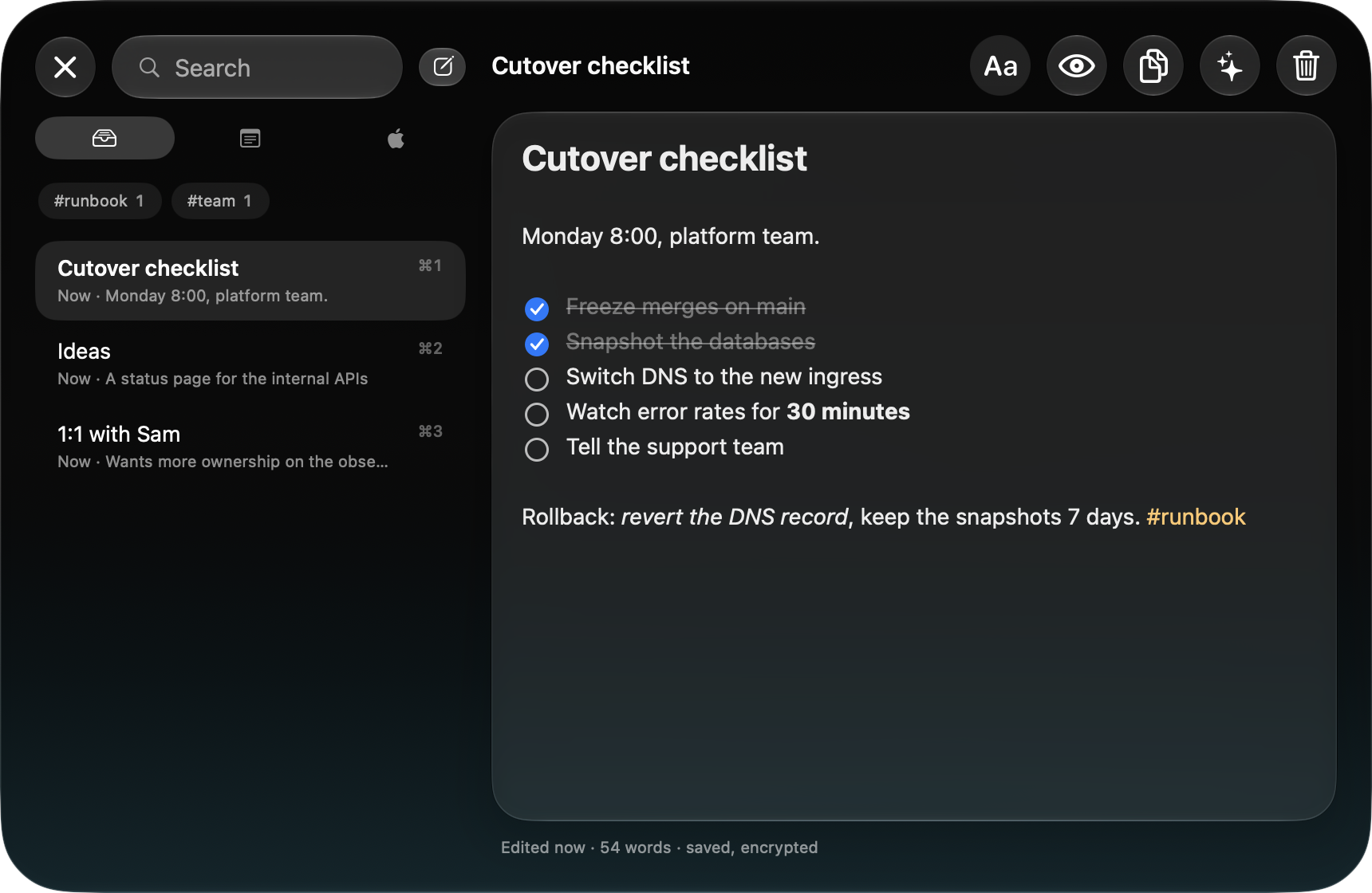
Le bloc-notes est un panneau flottant pour tes notes : la liste à gauche, la note sélectionnée à droite. Les notes sont en Markdown tout simple. Elles s’enregistrent pendant que tu tapes, sont chiffrées sur ton Mac et restent là tant que tu ne les supprimes pas.
L’ouvrir
- Appuie sur ⌃⌥N, ou lance Open Scratchpad depuis Spotlight. Le panneau s’ouvre sur la dernière note que tu as consultée.
- Depuis Spotlight, New Note ouvre une note vierge, et Open Note cherche dans le texte de toutes tes notes (notes Apple comprises) puis ouvre celle que tu choisis.
- Esc ferme le panneau. Une note restée vide est supprimée.
Écrire en Markdown
L’éditeur met en forme le Markdown pendant que tu tapes : titres et intertitres, gras, italique, monospace et blocs de code, liens, listes, cases à cocher et citations. Les signes Markdown restent en retrait.
- ⏎ dans une liste crée l’élément suivant : les numéros s’incrémentent et une nouvelle case arrive décochée. ⏎ sur un élément vide termine la liste.
- ⇥ / ⇧⇥ indentent ou désindentent les lignes d’une liste.
- Un clic sur
[ ]coche la case, un clic sur[x]la décoche, et un élément coché est barré. ⌘⇧L transforme les lignes sélectionnées en checklist. - Le bouton Aa liste toutes les mises en forme : titre, intertitre, sous-titre, gras, italique, monospace, lien, checklist, listes à puces ou numérotées.
- ⌘V avec une image dans le presse-papiers (une capture d’écran, par exemple) l’insère dans la note, là où est le curseur. Tu la déplaces ou la supprimes comme un caractère.
- ⌘-clic sur un lien l’ouvre dans le bon profil de navigateur.
Les tags
Colle un # devant un mot pour taguer une note : #runbook, #client-x. Un titre (# Titre), une ancre de page ou un nombre (#1) ne sont pas des tags. Sous la liste, des pastilles affichent tes tags avec leur nombre de notes. Un clic sur une pastille ne garde que ces notes, un second clic les réaffiche toutes. La recherche s’applique en plus des pastilles.
Chercher
⌘F cherche dans les notes. Chaque mot tapé doit apparaître dans la note. ↑ ↓ parcourent les résultats, et ⏎ te ramène au texte. ⌘1…⌘9 ouvrent la note qui est à cette position dans la liste.
Les touches
| Touche | Effet |
|---|---|
| ⌘N | Nouvelle note (le type est expliqué plus bas) |
| ⌘⇧N | Nouvelle note de l’autre type |
| ⌘B / ⌘I / ⌘E | Gras / italique / monospace autour de la sélection |
| ⌘K | Lien sur la sélection (une adresse copiée le remplit) |
| ⌘P | Aperçu Markdown, et retour |
| ⌘⇧C | Copier toute la note |
| ⌘⌥A | Envoyer la note au chat, dans une nouvelle conversation |
| ⌘⇧⌫ | Supprimer la note (avec confirmation, sauf si elle est vide) |
Tes notes Apple à côté
Tes notes Apple peuvent apparaître dans la même liste, les plus récentes d’abord, chacune marquée d’une pomme et de son dossier. Cette fonction est désactivée sur un nouveau Mac. Active Apple Notes in the scratchpad en haut de Settings › Scratchpad : macOS te demande alors une fois d’autoriser Emsai à piloter Notes. Si tu as refusé, tu peux l’autoriser plus tard dans Réglages Système › Confidentialité et sécurité › Automatisation.
- Les boutons au-dessus de la liste (ou ⇥ dans la recherche) affichent toutes les notes, seulement celles du bloc-notes ou seulement les notes Apple. Des pastilles de dossiers s’ajoutent à côté des tags, et tu peux combiner un dossier et un tag.
- Une note Apple s’ouvre dans le même éditeur, en Markdown. Ce que tu tapes est réécrit dans Notes peu après ta dernière frappe, et aussi quand tu changes de note ou fermes le panneau. Le pied de page t’indique quand c’est enregistré.
- ⌘O ouvre la note dans Notes, et le bouton ↓ la copie dans une nouvelle note du bloc-notes.
- Nouvelles notes : Settings › Scratchpad › New notes go to choisit Apple Notes ou Scratchpad pour ⌘N, et ⌘⇧N crée l’autre type. Une nouvelle note Apple va dans le dossier dont la pastille est sélectionnée, sinon dans ton dossier par défaut. Si tu la laisses vide, elle est supprimée.
Ce qui passe dans les deux sens : titres et intertitres, gras, italique, monospace, liens, listes, et les images qui sont dans la note. Les cases à cocher restent du texte [ ] dans Notes, car les checklists de Notes ne peuvent pas être créées depuis l’extérieur de l’app. Les tags propres à Notes ne s’affichent pas, mais ses dossiers, oui.
Certaines notes restent en lecture seule dans le bloc-notes, et le pied de page explique pourquoi : tableaux, texte souligné ou en couleur, notes verrouillées, pièces jointes comme des scans, des dessins ou des fichiers. ⌘O les ouvre dans Notes pour les modifier. Avant chaque enregistrement, Emsai relit la note. Si elle a changé ailleurs depuis que tu l’as ouverte (sur ton iPhone, par exemple), rien n’est écrasé : copie ton texte, puis recharge avec ↻.
Emsai n’écrit rien de tes notes Apple sur le disque : la liste est lue à l’ouverture du panneau et gardée en mémoire seulement. Si Emsai a dû lancer Notes, il le lance masqué et le quitte un peu après que tu as fermé le panneau.
Chiffré sur ton Mac
Les notes du bloc-notes et leurs images sont chiffrées sur ton Mac, avec la même clé du trousseau que l’historique du presse-papiers. Si le trousseau est verrouillé, ce que tu tapes en attendant reste en mémoire et s’enregistre dès que le trousseau redonne la clé.
Le désactiver
L’interrupteur Scratchpad est en haut de Settings › Scratchpad. Tu peux changer ⌃⌥N dans Settings › Keyboard Shortcuts, et remettre le panneau à sa place avec Settings › General › Window positions.