Sous-titres en direct
Lis un appel en direct dans l’encoche, sache qui a dit quoi, rattrape ce que tu as manqué et garde la transcription ou le compte rendu ensuite.
Les sous-titres en direct transcrivent un appel dans l’île au moment où il a lieu : ce que disent les autres et, si tu veux, ce que tu dis. Ils marchent avec n’importe quelle app d’appel (Teams, Zoom, un appel dans le navigateur, FaceTime), dans la langue que tu choisis (toute langue que ton Mac sait transcrire), et tout est transcrit sur ton Mac.
Lancer les sous-titres
- Quand une app prend le micro quelques secondes, l’île affiche un appel et propose Live captions : clique dessus.
- Ou appuie sur ⌃⌥L quand tu veux (Réglages › Keyboard Shortcuts › System), ou lance Live Captions depuis Spotlight. Ça marche aussi sur une vidéo.
La première fois, macOS te demande d’autoriser Emsai à capter le son du Mac (voir Autorisations). Le modèle de reconnaissance vocale d’Apple est téléchargé et conservé par macOS la première fois qu’il sert.
Ce que tu vois
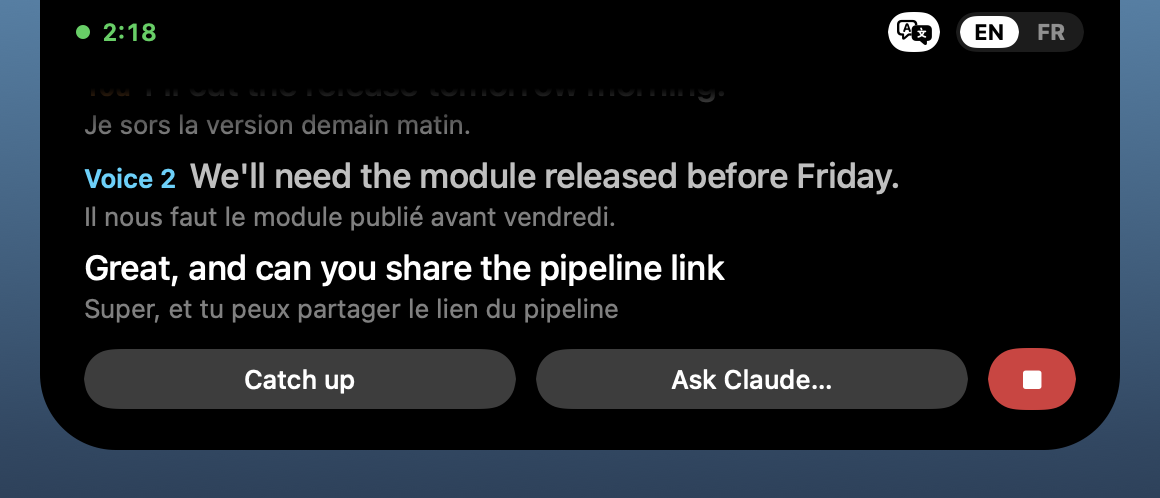
L’île reste ouverte sur les sous-titres : des lignes qui défilent, ce qui a déjà été dit plus discret, ce qui se dit en clair. La durée de l’appel est à gauche de l’encoche, tes langues à droite (EN | FR, par exemple), et en dessous : Catch up, Ask… (au nom de ton modèle d’IA) et un bouton Stop rouge.
- Deux doigts vers le haut les replient : ils continuent, la durée de l’appel dans l’encoche, et réapparaissent au survol. Deux doigts vers le bas les gardent ouverts.
- Ils sont la première page de l’île, pas toute l’île : balaie de côté pour le reste (une session qui t’attend, sa question…).
- Un message pendant l’appel (une session qui a fini, une question, une alerte) s’affiche en bandeau d’une ligne au-dessus des sous-titres, avec ses boutons ou Show.
Toi et les voix de l’appel
Le son de l’appel est transcrit à part, et chaque ligne dit qui parle :
- Them, ou, avec les voix distinguées, Voice 1, Voice 2…, chacune de sa couleur. Un petit modèle intégré à l’app distingue les voix sur ton Mac ; rien n’est envoyé. Réglages › Live Captions › Tell the call’s voices apart désactive ça (tout le monde devient Them). Le bouton personnes dans l’en-tête des sous-titres bascule ce même réglage, pour n’avoir que les mots.
- You (orange), seulement si Réglages › Live Captions › Your voice est activé. C’est désactivé par défaut : seul le son de l’appel est sous-titré et Emsai ne demande jamais le micro.
Sur un appel FaceTime ou téléphonique avec une seule personne, son nom tiré de FaceTime remplace le numéro de voix.
Avec les haut-parleurs, le micro entend aussi l’appel : Emsai reconnaît ces lignes et les écarte, pour que You reste toi. C’est encore mieux avec Your voice print (dans les mêmes réglages, une fois Your voice activé) : Record… puis lis un court texte à voix haute (25 secondes, dans ta langue ; avec deux, Add … ajoute l’autre à la même empreinte), ou mets simplement un casque et il apprend ta voix tout seul. L’empreinte est gardée dans ton trousseau ; Forget l’efface.
Nommer une voix
Sous les sous-titres, une pastille par voix entendue (les six dernières, les autres comptées). Clique sur une pastille, tape le nom de la personne, appuie sur ↩. Le nom remplace « Voice N » sur les lignes déjà affichées, sur ce que cette voix dira ensuite, et dans la transcription et le compte rendu. Un nom vide l’enlève. Les noms valent pour l’appel.
Revérifier les voix
Avec Réglages › Live Captions › Check the voices again activé (par défaut), un modèle plus gros repasse sur tout l’appel toutes les 2 minutes et une dernière fois à l’arrêt, et range chaque ligne avec la bonne voix. C’est bien meilleur quand vous êtes nombreux. Ses modèles sont téléchargés une fois, la première fois ; à la fin, l’île affiche Checking the voices un instant. Ça tourne sur ton Mac.
Tes langues
Réglages › Live Captions › Languages : la langue que tu entends le plus en appel, et une deuxième si tu passes de l’une à l’autre. Avec une seule, les sous-titres restent dans cette langue. Une deuxième langue est proposée quand la paire a été testée sur de vrais appels : l’anglais avec le français, l’allemand, l’espagnol, l’italien, le portugais, le coréen ou le chinois, et le français avec l’allemand, l’espagnol ou l’italien. Mets la langue de tes appels en premier : elle est traduite dans la tienne d’elle-même.
Avec deux langues, la langue est détectée au son, sur ton Mac. Réglages › Live Captions › Detect the language :
- Once a call (par défaut) : trouvée dans les 20 premières secondes de parole environ, puis gardée pour l’appel. Plus calme : un accent peut tromper l’oreille.
- Follow the call : chaque changement suivi, environ 5 secondes après.
- Off.
Clique sur une langue (EN | FR) pour changer à la main quand tu veux ; la transcription continue. Pour l’anglais, choisis l’accent attendu par le modèle d’Apple dans English accent (United States, United Kingdom, India, Australia, Canada, Ireland, Singapore).
Traduction
Avec deux langues, le bouton 文A à côté affiche chaque phrase avec sa traduction en petit dessous : l’une entendue, l’autre affichée. C’est la traduction d’Apple, sur ton Mac. Télécharge les langues une fois dans Réglages › Live Captions › Translation. Avec Translate … by itself activé, la langue de tes appels est traduite sans rien demander ; 文A l’active ou le coupe quand même pour l’appel.
Revenir en arrière
Balaie à deux doigts vers le haut et le bas sur le texte des sous-titres pour remonter tout l’appel. Une pastille avec l’heure et Live te ramène au direct, tout comme les laisser tranquilles 15 secondes.
Catch up et questions sur l’appel
- Catch up : ce que tu as manqué dans la dernière minute, en deux phrases au plus, au-dessus des sous-titres.
- Ask… : tape une question sur ce qui se dit (« qu’est-ce qu’on m’a demandé ? », un mot que tu as raté). Elle part à ton modèle d’IA avec les 3 dernières minutes de transcription.
Rien n’est gardé. C’est la seule partie qui quitte ton Mac, et seulement quand tu cliques. Voir Chat et modèles d’IA pour choisir le modèle.
Arrêter
Clique sur le bouton Stop rouge, puis Stop (Keep On pour continuer), ou appuie à nouveau sur ⌃⌥L. Des sous-titres lancés pour un appel s’arrêtent aussi d’eux-mêmes quand l’appel se termine.
Après l’appel : transcription et compte rendu
À partir de 30 mots, l’île propose :
- Keep Transcript : une note dans le Bloc-notes, un paragraphe par prise de parole avec l’heure et qui parlait, qui se termine par I said I’d do, ce que tu as promis.
- Report, puis Meeting Notes ou Interview Report : ton modèle d’IA rédige le compte rendu (résumé, décisions, actions avec qui et quand, questions ouvertes) dans la langue de l’appel. Ouvre-le pour cocher les actions, le modifier avec Edit (renommer les voix, corriger), Copy for a Mail, Save, ou en faire un One-pager à envoyer.
- Message : un court récap ouvert dans Messages, adressé à la personne appelée (ou à quelqu’un choisi dans Contacts). C’est toi qui appuies sur Envoyer.
Ignore la proposition 20 secondes, ou ferme-la : rien n’est gardé, rien n’est envoyé.
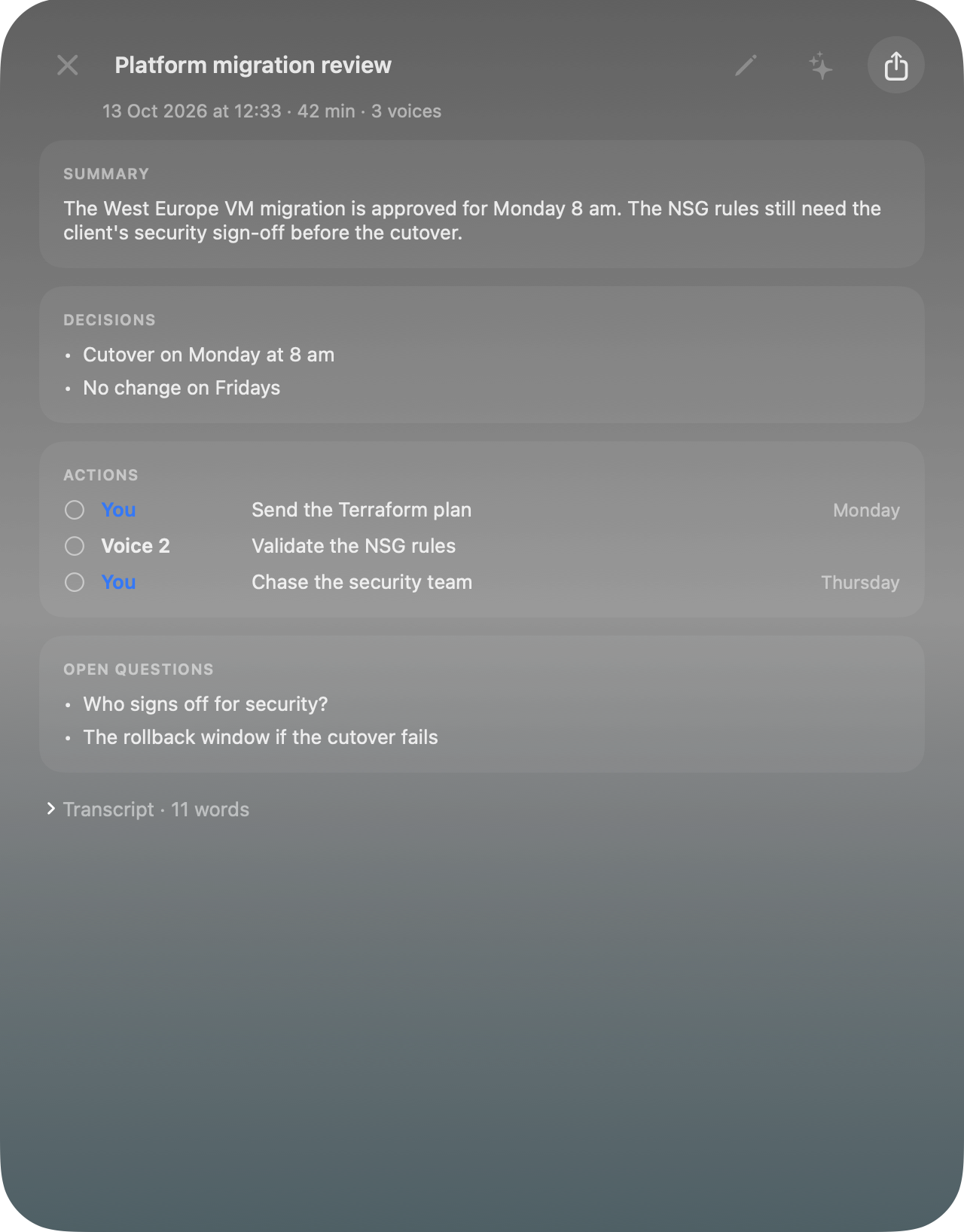
Past Calls (Spotlight ou ⌃⌥O) liste tes appels, à chercher par personne, app ou mot prononcé, pour les relire, les copier, les garder ou en faire un compte rendu. Réglages › Live Captions › Keep transcripts : Off, 7, 30 days (par défaut), 90 days ou Forever. Les transcriptions restent sur ce Mac, hors des sauvegardes. Si Emsai quitte en plein appel, relancer les sous-titres dans les 15 minutes reprend la même transcription.
Autorisations
- Capture du son : macOS demande la première fois d’autoriser Emsai à enregistrer le son du Mac. Pas d’enregistrement de l’écran. Si tu as refusé, les sous-titres te le disent ; autorise Emsai dans Réglages Système › Confidentialité et sécurité › Enregistrement de l’écran et de l’audio système, puis relance-les.
- Micro : demandé seulement quand tu actives Your voice. Refusé, le réglage se désactive.
- Contacts : demandé la première fois que tu utilises Message.
Tout sur ton Mac
Transcription, voix, détection de la langue et traduction tournent sur ton Mac : aucun son n’en sort. Seuls Catch up, Ask… et les comptes rendus que tu demandes envoient du texte à ton modèle d’IA, quand tu cliques.