Mac, réseau et navigateurs
Surveille l’état de ton Mac, libère de l’espace disque, vérifie le réseau et ouvre chaque lien dans le bon profil de navigateur.
Emsai s’occupe du Mac autour de ton travail : son état dans la barre des menus, le ménage, les vérifications réseau, les mises à jour et tes profils de navigateur, avec chaque lien ouvert dans le bon.
L’état du Mac dans la barre des menus
Le logo d’Emsai (• ● •) dans la barre des menus ouvre l’état du Mac ; son point du milieu se remplit avec la charge du processeur, en orange puis en rouge quand le Mac travaille fort. Survole-la, ou clique dessus pour le garder ouvert. Tu y trouves :
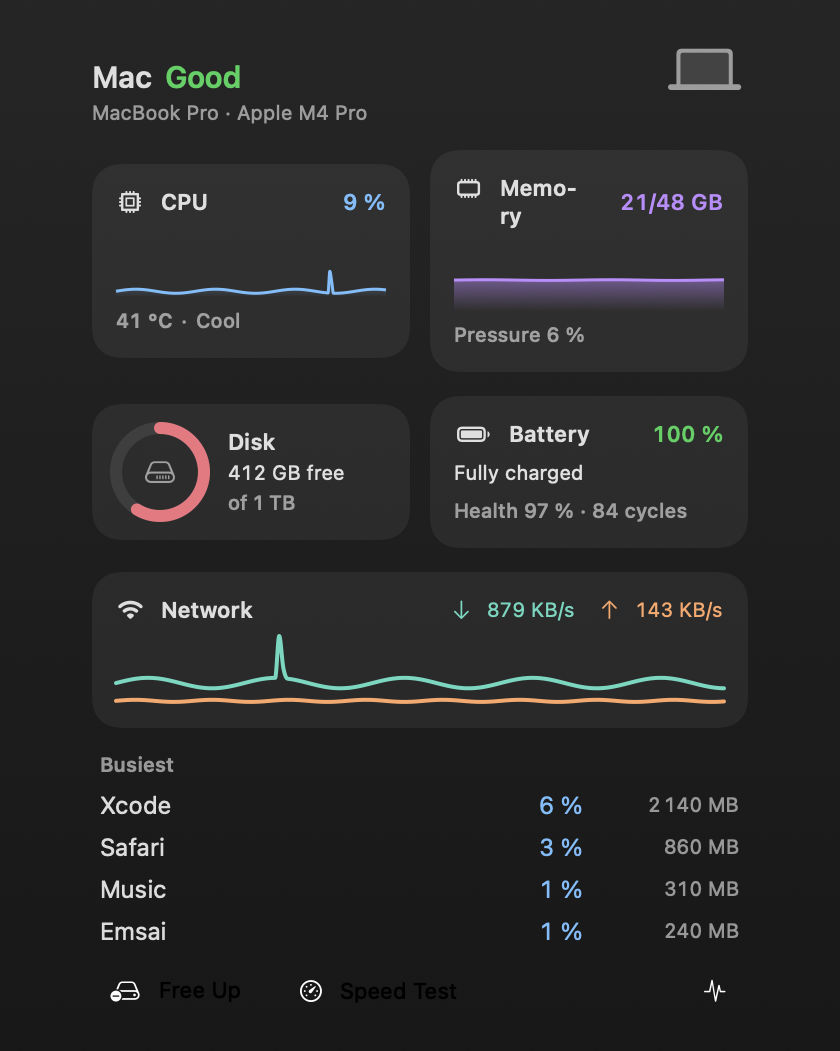
- Un mot qui résume l’état du Mac : Good, Busy, Short of memory, Low on disk (moins de 20 Go libres) ou Hot.
- La charge du CPU, du GPU et de la mémoire sur les 5 dernières minutes, la chauffe du Mac, l’espace disque, la batterie avec sa santé et ses cycles, le débit réseau en réception et en envoi, et les apps les plus actives.
- Free Up, Speed Test et un bouton vers le Moniteur d’activité.
Un clic sur une carte déplie ses détails : chaque cœur du CPU, la charge du GPU et les apps qui l’utilisent, la mémoire par type, l’espace disque par emplacement (Applications, Téléchargements, caches de développement…), la capacité actuelle de la batterie comparée à celle d’origine, et l’interface réseau, les adresses et l’IP publique. Survole une app dans une liste pour la quitter. Les températures s’affichent quand le Mac les fournit. Rien de tout ça ne demande d’autorisation.
Pour l’activer ou le désactiver, utilise Mac state in the menu bar en haut de Settings › Mac & Network. Si tu préfères que le panneau s’ouvre seulement au clic, désactive Settings › General › Menu bar panels open on hover.
Libérer de l’espace disque
Free Disk Space (ou Free Up dans le panneau) te montre d’abord ce que contient chaque cache. Tu nettoies ensuite une ligne, ou tout, en arrière-plan, et une carte t’indique l’espace libéré.
| Ligne | Ce qu’elle nettoie | Revient |
|---|---|---|
| Xcode DerivedData | Les dossiers de build d’Xcode | Au prochain build |
| Homebrew | Les téléchargements et les anciennes versions | À la prochaine installation |
| npm cache | Le cache de téléchargement de npm | À la prochaine installation |
| Docker | Les images qu’aucun conteneur n’utilise et le cache de build (ignoré si Docker ne tourne pas) | Au prochain pull ou build |
| Terraform & Terragrunt | Les providers et modules des dossiers .terraform de tes dépôts, les dossiers .terragrunt-cache, les caches de plugins |
Au prochain init |
| Browser caches | Dia, Chrome, Brave, Edge, Vivaldi, Opera, Chromium : seulement les fichiers en cache. Connexions, historique, cookies et données des sites sont gardés. Quitte d’abord le navigateur, sinon il est ignoré | Au fil de la navigation |
Un dossier .terraform nettoyé garde son workspace sélectionné et ses réglages de backend : il suffit de relancer init.
Quitter des apps, tuer un processus
- Quit Apps quitte toutes les apps sauf le Finder, Emsai et celles que tu gardes. Tu les choisis dans Settings › Mac & Network › Kept Open by Quit Apps.
- Kill Process liste tes processus par usage du CPU, avec une recherche par nom. Il quitte proprement une app, et propose une option Force.
- Tu as quitté une app par erreur ? ⌃⌥B rouvre les dernières apps quittées.
Les mises à jour
Update Everything lance ta commande de mise à jour dans un nouvel onglet de terminal. Par défaut, c’est brew update && brew upgrade si Homebrew est installé, sinon une vérification des mises à jour de macOS. Elle tourne dans ton shell habituel, donc tes alias et les demandes de mot de passe fonctionnent. Change la commande dans Settings › Mac & Network › Update Everything.
Les vérifications réseau
Rien à installer, aucun compte. Lance-les depuis Spotlight ou la palette ⌃⌥O :
| Action | Effet |
|---|---|
| DNS Lookup | Les enregistrements A, AAAA, CNAME, MX, NS et TXT d’un nom, via le résolveur du système ou Cloudflare, Google ou Quad9, pour comparer pendant une propagation |
| Check Certificate | Si le certificat d’un hôte est reconnu, sa version de TLS, son expiration avec les jours restants, son émetteur et les noms couverts |
| Test Port | Si hôte:port est ouvert, refusé, injoignable ou filtré |
| Who’s on Port | Tes processus qui écoutent sur un port ; ⏎ en arrête un |
| Subnet Calculator | Réseau, masque, plage d’hôtes, broadcast et adresses utilisables d’un CIDR (y compris les adresses réservées par Azure), et le sous-réseau suivant |
| Speed Test | Le test de qualité réseau de macOS, en 15 secondes environ |
| Copy Public IP | Ton IP publique dans le presse-papiers (⌃⌥I) |
| Set Network Profile / Toggle Network Profile | Passer de ton profil maison (IP fixe, routeur, DNS) au mode automatique, et inversement. À régler dans Settings › Mac & Network › Home Network Profile |
Garder le Mac éveillé, et le reste
- Keep Awake empêche la mise en veille pendant une durée choisie ou jusqu’à ce que tu arrêtes, écran allumé ou non. ⌃⌥W garde le Mac éveillé 2 heures, ou arrête. Les petits points du logo d’Emsai passent alors en orange (en violet quand un agent garde le Mac éveillé), et le panneau de l’état du Mac affiche une carte Awake, avec le temps restant, la journée et la semaine, pour prolonger ou arrêter ; l’encoche l’indique aussi.
- Set Audio Output / Set Audio Input changent de sortie ou d’entrée son.
- Clean the Mac désactive le clavier pour que tu puisses le nettoyer (le trackpad reste actif pour Done). Ensuite, l’écran passe au noir et le trackpad se désactive, pour que la poussière se voie. Esc termine, et chaque étape s’arrête d’elle-même au bout de 3 minutes.
Profils de navigateur : chaque lien dans le bon
Si tu as un profil de navigateur par client, plus un pour le travail et un perso, Emsai ouvre chaque lien dans le profil qui correspond à son adresse.
- Dans Settings › Clients & Browsers, choisis ton Browser. Ses profils sont lus automatiquement.
- Dans Link rules, ajoute une règle par adresse :
domaine[/chemin]→ profil. Un domaine couvre ses sous-domaines, et un chemin couvre les pages en dessous. Si plusieurs règles correspondent, la plus longue l’emporte, donc l’ordre n’a pas d’importance. Il n’y a aucune règle tant que tu n’en ajoutes pas.
| Règle | Profil |
|---|---|
dev.azure.com/contoso |
Client |
github.com/mon-entreprise |
Travail |
git.maison.example |
Perso |
- Clique sur Make Default dans Default browser, et confirme quand macOS te le demande. Dès lors, chaque lien cliqué dans n’importe quelle app passe par Emsai pour aller vers son profil. Give back to … rend la main à ton navigateur.
Quand aucune règle ne couvre un lien, un sélecteur te demande quel profil utiliser. Coche Always open … in this profile pour enregistrer la règle, ou choisis Current Profile. Dans le sélecteur, ↑ ↓ choisissent, 1…9 ouvrent directement un profil, ⏎ ouvre et Esc annule. Tu peux couper cette question avec Ask for unknown links. Garde ⌥ enfoncé en cliquant sur un lien pour choisir quand même son profil, ou ⇧ pour copier le lien nettoyé au lieu de l’ouvrir.
Avant la comparaison avec les règles, les liens Outlook Safe Links sont ramenés à leur vraie adresse, et les paramètres de pistage (utm_*, fbclid…) sont retirés (Remove tracking parameters). Les liens ouverts depuis Emsai lui-même, depuis le presse-papiers ou les réponses du chat par exemple, suivent les mêmes règles. L’action Open Link in Profile ouvre un lien, ou celui du presse-papiers, de la même façon.
L’interrupteur Browser profiles est en haut de Settings › Clients & Browsers. Si tu le désactives, les liens s’ouvrent dans un navigateur normal.
Les étiquettes client sur tes copies
Avec les profils de navigateur activés, active Clipboard contexts dans Settings › Clients & Browsers. Chaque copie porte alors le client d’où elle vient : le profil de navigateur de la page, ou le dépôt ouvert dans ton éditeur ou ton terminal. Emsai te demande avant de coller la copie d’un client dans le contexte d’un autre (Ask before pasting into another context). Voir Presse-papiers.
Les apps prises en charge
- Navigateurs pour les profils : Dia, Google Chrome, Brave, Microsoft Edge, Vivaldi, Opera et Chromium. Dia demande une fois d’autoriser Emsai à le piloter. Les profils de Safari, Firefox, Zen, Arc et Orion ne sont pas encore pris en charge.
- Terminaux (Settings › General › Terminal, là où s’ouvrent les commandes et les sessions) : Warp, Terminal, iTerm, Ghostty, kitty, WezTerm et Alacritty. Terminal et iTerm demandent une fois d’autoriser Emsai à les piloter.
- Éditeurs de code (Settings › General › Code editor) : Cursor, Visual Studio Code, VSCodium, Zed, Windsurf, Xcode, Sublime Text, Nova, BBEdit, TextMate, Fleet, les IDE JetBrains (IntelliJ IDEA, PyCharm, GoLand, WebStorm, Rider, CLion, PhpStorm, RustRover) et Android Studio.