Chat et modèles d’IA
Pose une question depuis n’importe où, compare plusieurs modèles et choisis quel modèle écrit pour Emsai.
Le chat est un panneau flottant que tu ouvres par-dessus n’importe quelle app. Il répond avec le fournisseur choisi dans Settings › AI Models, et chaque réponse est signée par le modèle qui l’a écrite. Si tu veux qu’un agent travaille dans un dépôt, avec ses outils, ses autorisations et ses diffs, passe plutôt par Emsai Agents. Une conversation peut d’ailleurs y passer dès que tu veux.
Ouvrir le chat
- ⌃⌥C, ou l’action Open Chat, ouvre le panneau. Rappuie dessus et tu retrouves le chat là où tu l’avais laissé.
- ⌃⌥S envoie au chat le texte sélectionné dans n’importe quelle app. Sans sélection dans un navigateur, il envoie la page ouverte (Ask About This Page) : ça marche avec Safari, Chrome, Dia, Arc, Brave, Edge et Vivaldi.
- ⌃⌥X te permet de poser une question sur une zone de l’écran que tu sélectionnes.
- Depuis le presse-papiers ou le bloc-notes, ⌘⌥A envoie l’élément ou la note dans une nouvelle conversation.
| Touche | Effet |
|---|---|
| ⏎ / ⇧⏎ (ou ⌥⏎) | Envoyer / aller à la ligne |
| ⌘N | Nouvelle conversation |
| Esc | Masquer ; la réponse continue et une notification te prévient quand elle est prête |
| ⌘. | Arrêter la réponse |
| ⌘⇧C | Copier la dernière réponse |
| ⌘⇧E | Exporter la conversation en Markdown |
Pour joindre des fichiers, colle une image avec ⌘V, ou dépose des images et des fichiers texte n’importe où sur le panneau. Les réponses s’affichent en Markdown mis en forme, et les blocs de code ont un bouton pour les copier. Les liens s’ouvrent dans le bon profil de navigateur. Keep range une réponse dans l’historique du presse-papiers, comme snippet épinglé.
Le menu ✦ règle le mode (General, Code, ou Translate entre ta langue et l’anglais), le modèle et l’export. La capsule du modèle dans le champ nomme le modèle et liste ceux du fournisseur (les familles de Claude Code, ou la liste de l’API ou de la CLI choisie, avec son Default), puis Several Models at Once.
L’historique
Le bouton horloge liste tes conversations. Tu peux y chercher, et faire un clic droit sur une conversation pour l’épingler, la renommer, l’exporter ou la supprimer. Les conversations non épinglées sont supprimées après 15 jours sans activité. Tu peux changer ce délai dans Settings › Chat › Delete unpinned conversations after, ou le désactiver pour tout garder.
Plusieurs modèles à la fois
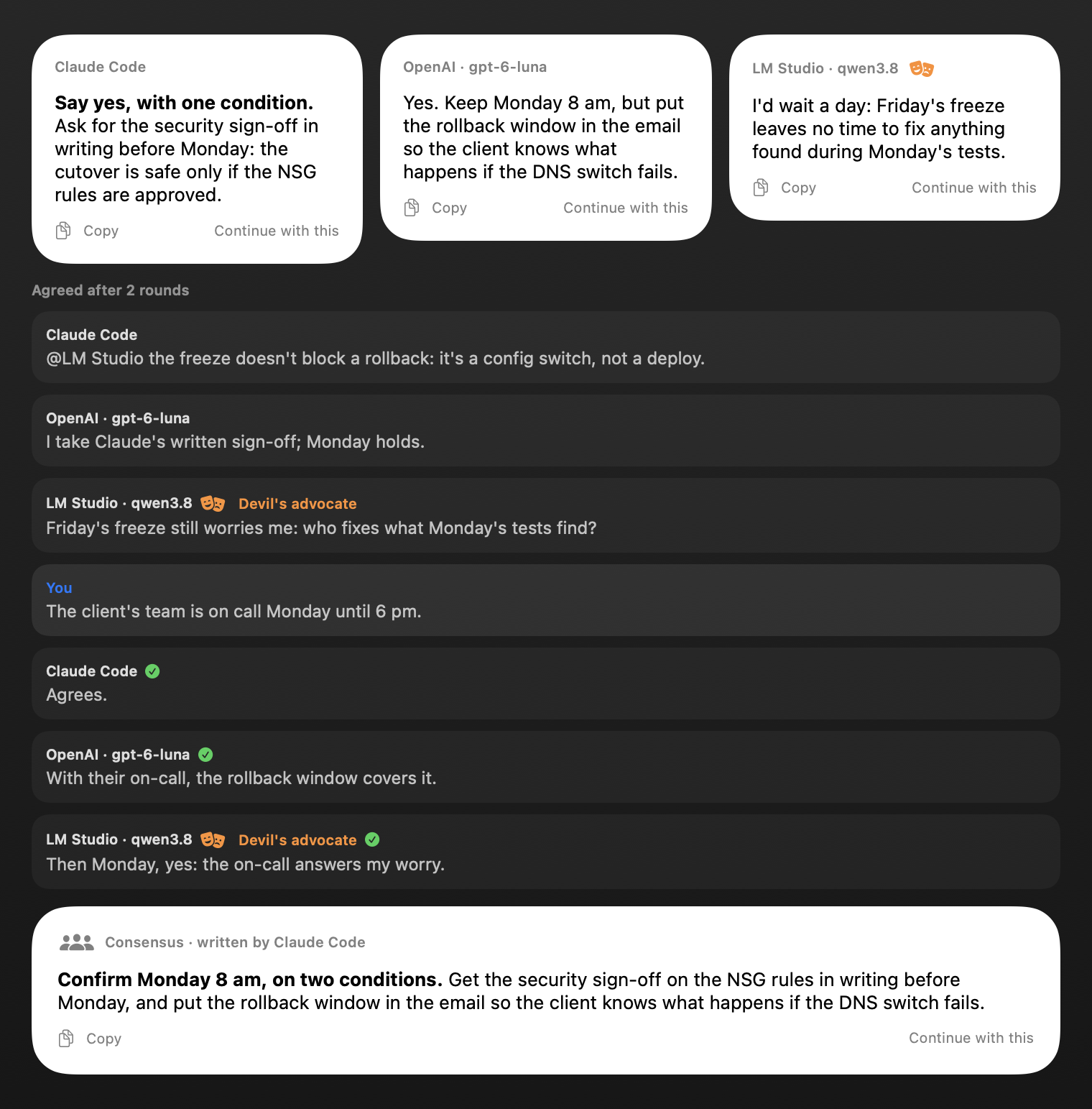
Pour une décision ou un texte que tu vas envoyer, pose la même question à deux ou trois modèles et lis leurs réponses côte à côte.
- Clique sur Several dans le champ pour interroger trois modèles choisis pour toi, chacun d’une source différente. Tu peux aussi les choisir toi-même depuis la capsule du modèle dans le champ (ou ✦ › Several Models at Once), ou laisser le dé tirer au sort avec Three at Random.
- Chaque réponse arrive sous forme de carte, avec Copy et Continue with this. Continue with this fait de cette réponse celle de la conversation, et de son modèle celui du chat.
- Discuss to a Consensus (activé par défaut) : les modèles lisent les réponses des autres et en discutent pendant trois tours au plus. Leur échange s’affiche sous les cartes, et tu peux y prendre part. Ensuite, l’un d’eux rédige le consensus, avec une partie « Where they differ » s’il reste un désaccord.
- With a Devil’s Advocate (activé par défaut) : un des modèles plaide contre la direction prise par les autres. Il ne se range à leur avis qu’une fois sa meilleure objection traitée.
Une comparaison reste dans l’historique comme n’importe quelle conversation.
Les pages
Si tu demandes un rapport, des notes de réunion ou une comparaison à partager, la réponse peut arriver sous forme de page. Le chat l’affiche comme une carte, avec Open, Save et Copy HTML.
Continuer la conversation ailleurs
Sous la conversation :
- Open in Emsai Agents (▤) ouvre Emsai Agents sur New Session avec la conversation : tu y choisis le dépôt ou le workspace et l’agent, comme d’habitude. Une conversation où Claude Code a répondu reprend telle quelle, avec tout son contexte ; avec un autre fournisseur, la conversation est transmise à l’agent en texte. ✕ sur la note, ou quitter New Session, la laisse dans le chat.
- Continue in a repository lance ton agent de code dans un nouvel onglet de terminal, dans le dépôt choisi, et lui transmet la conversation.
- Une conversation où Claude Code a répondu peut aussi continuer dans l’app Claude.
Choisir qui répond : Settings › AI Models
Tout ce qu’Emsai écrit avec un modèle de langage passe par le fournisseur que tu choisis pour chaque type de travail :
| Type de travail | Ce que ça couvre |
|---|---|
| Meeting notes and reports | Notes de réunion, one-pager, rapports, récap d’un appel : des textes longs, idéalement avec un gros modèle |
| Dictation and questions during calls | La dictée en anglais, Ask et Catch up sur les sous-titres en direct : court et rapide |
| Chat | Le panneau de chat, et ce que tu lui envoies |
Pour chacun, choisis un Provider et un Model, puis vérifie avec Try it. Tant que tu n’as rien choisi, Emsai prend ce qu’il trouve sur ton Mac : un agent de code que tu as installé, ou le modèle d’Apple.
Les fournisseurs :
- Apple, on this Mac. Le modèle d’Apple, sur l’appareil, disponible quand Apple Intelligence est activé. Il est gratuit, rien n’est envoyé, et il répond en une seconde environ à une question courte. Son contexte est petit, en revanche : il ne peut pas prendre la transcription d’un appel d’une heure.
- Les CLI de tes agents de code. Claude Code, Codex, Copilot CLI ou la CLI Antigravity répondent chacun via leur propre abonnement ou compte, donc sans clé d’API. Laisse Model vide pour utiliser le modèle par défaut de la CLI, ou choisis-en un dans sa liste, rafraîchie une fois à chaque lancement d’Emsai. Un modèle que la CLI ne propose plus est remplacé par son modèle par défaut, dit en tête de la réponse. Chaque réponse lance la CLI dans un dossier vide où elle n’a le droit de rien modifier, ce qui prend quelques secondes de plus qu’une API.
- OpenAI-compatible API. Ça couvre tout service qui parle cette API, comme OpenAI, Mistral ou Azure OpenAI, et les serveurs locaux sur ton Mac comme Ollama ou LM Studio. Ajoutes-en autant que tu veux sous OpenAI-compatible endpoints, chacun avec un nom, une adresse et une clé (les serveurs locaux n’en ont pas besoin).
- Anthropic API, avec ta clé (Anthropic API key). Anthropic la facture à l’usage, à part de tout abonnement.
Les clés sont rangées dans ton trousseau, jamais dans le fichier de réglages.
Recherche web et lecture de pages
Settings › Chat › Web search and page reading (activé par défaut) donne au chat ses seuls outils, et ce que tu obtiens dépend du fournisseur :
| Fournisseur | Ce qu’il peut faire |
|---|---|
| Claude Code | Chercher sur le web et lire des pages |
| Codex | Chercher sur le web |
| Copilot CLI | Lire des pages |
| Anthropic API | Chercher sur le web |
| Le modèle d’Apple | Lire des pages (Emsai les récupère) |
| Un serveur compatible OpenAI, la CLI Antigravity | Les pages dont ton message donne le lien (adresses http…), récupérées par Emsai. Pas de recherche |
Le changement s’applique dès la réponse suivante.
Le désactiver
L’interrupteur Chat est en haut de Settings › Chat. Tu peux changer les raccourcis dans Settings › Keyboard Shortcuts.